
Key functions

Lorem Ipsum is simply dummy text of the printing and typesetting industry. Lorem Ipsum has been the industry’s standard dummy text ever since the 1500s, when an unknown printer took a galley of type and scrambled it to make a type specimen book. It has survived not only five centuries, but also the leap into electronic typesetting, remaining essentially unchanged. It was popularised in the 1960s with the release of Letraset sheets containing Lorem Ipsum passages, and more recently with desktop publishing software like Aldus PageMaker including versions of Lorem Ipsum.
Key concepts
Lorem Ipsum is simply dummy text of the printing and typesetting industry. Lorem Ipsum has been the industry’s standard dummy text ever since the 1500s, when an unknown printer took a galley of type and scrambled it to make a type specimen book. It has survived not only five centuries, but also the leap into electronic typesetting, remaining essentially unchanged. It was popularised in the 1960s with the release of Letraset sheets containing Lorem Ipsum passages, and more recently with desktop publishing software like Aldus PageMaker including versions of Lorem Ipsum.
Lorem Ipsum is simply dummy text of the printing and typesetting industry. Lorem Ipsum has been the industry’s standard dummy text ever since the 1500s, when an unknown printer took a galley of type and scrambled it to make a type specimen book. It has survived not only five centuries, but also the leap into electronic typesetting, remaining essentially unchanged. It was popularised in the 1960s with the release of Letraset sheets containing Lorem Ipsum passages, and more recently with desktop publishing software like Aldus PageMaker including versions of Lorem Ipsum.
Architechture
Lorem Ipsum is simply dummy text of the printing and typesetting industry. Lorem Ipsum has been the industry’s standard dummy text ever since the 1500s, when an unknown printer took a galley of type and scrambled it to make a type specimen book. It has survived not only five centuries, but also the leap into electronic typesetting, remaining essentially unchanged. It was popularised in the 1960s with the release of Letraset sheets containing Lorem Ipsum passages, and more recently with desktop publishing software like Aldus PageMaker including versions of Lorem Ipsum.
Lorem Ipsum is simply dummy text of the printing and typesetting industry. Lorem Ipsum has been the industry’s standard dummy text ever since the 1500s, when an unknown printer took a galley of type and scrambled it to make a type specimen book. It has survived not only five centuries, but also the leap into electronic typesetting, remaining essentially unchanged. It was popularised in the 1960s with the release of Letraset sheets containing Lorem Ipsum passages, and more recently with desktop publishing software like Aldus PageMaker including versions of Lorem Ipsum.
About this Release
Lorem Ipsum is simply dummy text of the printing and typesetting industry. Lorem Ipsum has been the industry’s standard dummy text ever since the 1500s, when an unknown printer took a galley of type and scrambled it to make a type specimen book. It has survived not only five centuries, but also the leap into electronic typesetting, remaining essentially unchanged. It was popularised in the 1960s with the release of Letraset sheets containing Lorem Ipsum passages, and more recently with desktop publishing software like Aldus PageMaker including versions of Lorem Ipsum.
Lorem Ipsum is simply dummy text of the printing and typesetting industry. Lorem Ipsum has been the industry’s standard dummy text ever since the 1500s, when an unknown printer took a galley of type and scrambled it to make a type specimen book. It has survived not only five centuries, but also the leap into electronic typesetting, remaining essentially unchanged. It was popularised in the 1960s with the release of Letraset sheets containing Lorem Ipsum passages, and more recently with desktop publishing software like Aldus PageMaker including versions of Lorem Ipsum.
In this Article
I. Mục đích tài liệu 1
Tài liệu mô tả quy trình, hướng dẫn người dùng thao tác sử dụng các chức năng viết tin bài, trình duyệt tin bài của hệ thống Open Banking CMS Portal.
II. Đăng nhập sử dụng hệ thống
II.1. Đăng nhập hệ thống
Mục đích: USER đăng nhập bằng tài khoản đã được cấp để sử dụng các chức năng của hệ thống. Nhằm đảm bảo an toàn, bảo mật thông tin.\
Hướng dẫn sử dụng:
Bước 1: USER mở trình duyệt và truy cập vào đường link Open Banking CMS Portal
Bước 2: Hệ thống hiển thị màn hình đăng nhập tài khoản mật khẩu như sau:
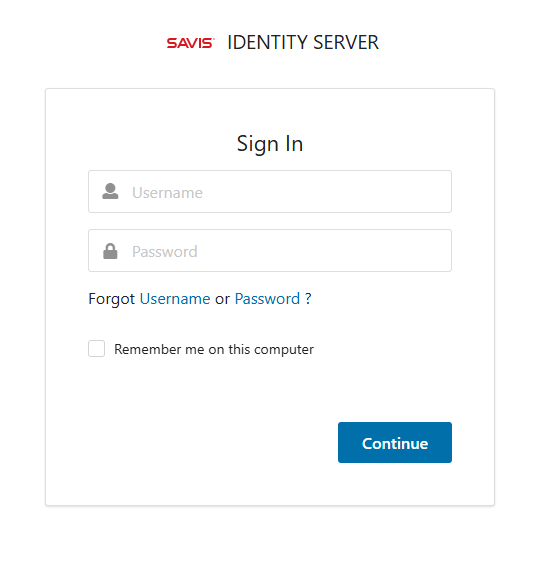
Bước 3: USER thực hiện nhập thông tin tài khoản và mật khẩu đã được cung cấp bởi QTHT
Bước 4: USER nhấn nút Continue để truy cập (trường hợp tài khoản đăng nhập bị lỗi vui lòng liên hệ đến Quản trị viên để được hỗ trợ)
Bước 5: Sau khi đăng nhập thành công, hệ thống hiển thị màn hình và menu chức năng tương ứng vai trò phân quyền
II.2. Đăng xuất hệ thống
- Mục đích: USER đăng xuất tài khoản đã truy cập vào hệ thống khi không còn nhu cầu sử dụng để đảm bảo an toàn bảo mật thông tin.
- Hướng dẫn sử dụng:
Bước 1: Tại màn hình hệ thống, USER nhấn vào nút Tên tài khoản trên góc phải màn hình
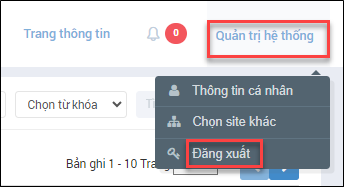
Bước 2: USER chọn Đăng xuất, hệ thống đăng xuất tài khoản và trở về màn hình đăng nhập
III. Đăng tin bài
III.1. Quản lý tin bài
III.1.1. Xem danh sách tin bài
Mục đích: Xem danh sách các tin bài theo trạng thái. User có thể xem tin bài đang soạn thảo, tin bài chờ duyệt hoặc tin bài đã xuất bản để theo dõi tình tràng tin bài
Thao tác sử dụng:
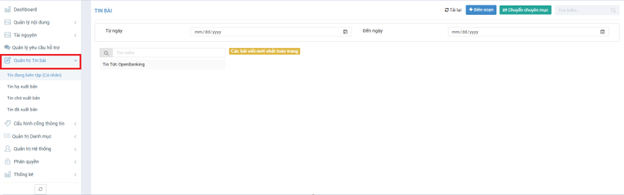
Bước 1: Sau khi đăng nhập USER chọn chức năng Truy cập Quản trị tin bài
Bước 2: USER có thể chọn 1 trong các chức năng trên thanh menu sau:
- Tin đang biên tập (Cá nhân): Hiển thị các tin bài đang được soạn thảo lưu trữ tại kho cá nhân và chưa được trình lên cấp lãnh đạo phê duyệt
- Tin hạ xuất bản: Hiển thị toàn bộ danh sách tin bài của USER hạ xuất bản
- Tin đã xuất bản: Hiển thị toàn bộ danh sách tin bài của USER đã xuất bản
- Tin chờ xuất bản: Hiển thị toàn bộ danh sách tin bài của USER chờ xuất bản
III.1.2. Biên tập một tin bài
Mục đích:USER thực hiện biên tập nội dung bài viết trình duyệt lên lãnh đạo, USER có thể biên tập tin bài text, video, hình ảnh…
Thao tác sử dụng:
Bước 1: Tại màn hình hệ thống, USER chọn chức năng Quản lý tin bài/Tin đang biên tập, trên màn hình chức năng chọn nút Biên soạn

Bước 2: Hệ thống hiển thị màn hình cho phép nhập biên soạn nội dung tin bài
Tại phần Ảnh đại diện, người dùng có thể chọn:
- Chọn từ thư viện: Chọn một ảnh đã tải lên Thư viện của hệ thống
- Tải lên từ máy tính: Chọn một ảnh từ máy tính để làm ảnh đại diện đồng thời tải lên Thư viện
Bước 3: Sau khi đã chọn một ảnh làm ảnh đại diện, người dùng có thể Gỡ ảnh hoặc Cắt ảnh theo tỷ lệ mong muốn
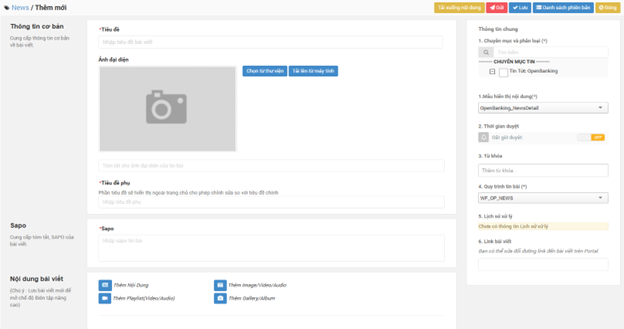
- Tiêu đề: USER nhập tiêu đề của tin bài
- Ảnh đại diện: Chọn ảnh đại diển cho tin bài, 2 cách để chọn ảnh đại diện
– Chọn ảnh từ thư viện: ảnh đã được tải lên thư viện hệ thống
– Tải ảnh từ máy tính: tải ảnh từ máy tính lên để làm ảnh đại diện
– Trường hợp không chọn ảnh, tin bài mặc định hiển thị bộ nhận diện của đơn vị làm ảnh đại diện - Nội dung bài viết: Cho phép nhập nội dung text, video, audio cho bài viết
– Thêm nội dung: Hệ thống hiển thị màn hình cho phép USER biên soạn nội dung. Công cụ hỗ trợ USER tùy chỉnh nội dung như kiểu chữ, font chữ, size…
– Lưu ý: Đính kèm ảnh hoặc video bằng cách chọn -> Upload video hoặc ảnh lên thư viện -> Chọn ảnh hoặc video
– Để căn chỉnh vị trí của ảnh, người dùng mở full màn hình trình biên tập tin bài, chọn chuột phải vào ảnh và chọn :- Phần chiều rộng, chiều cao để chỉnh kích thước của ảnh, phần mềm tự căn kích thước còn lại cho giữ nguyên tỷ lệ ảnh
- Phần vị trí để cài đặt vị trí của ảnh (trái, phải, giữa)
- Phần đường viền để thêm viền cho ảnh
- Phần Đệm để thêm khoảng trắng trước (dọc, ngang) ảnh và các thuộc tính khác
- Tệp audio: cho phép tải audio đính kèm vào bài viết

5. Thông tin tác giả, nguồn thông tin: Nhập tên tác giả hoặc nguồn thông tin, thông tin này sẽ hiển thị chân bài viết khi được xuất bản trên báo điện tử

6. Thuộc tính: cho phép bình luận hay không
7. Tệp đính kèm: cho phép đính kèm các tệp tin như word, Excel, PDF
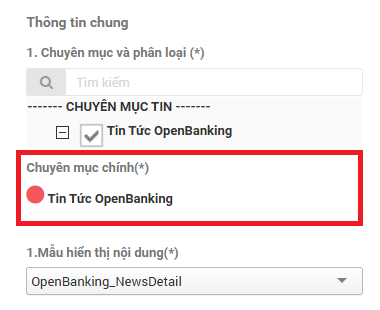
8. Thông tin chuyên mục: cho phép USER chọn chuyên mục muốn xuất bản trên báo điện tử, tại đây có thể chọn nhiều chuyên mục cùng lúc
- Chuyên mục chính: sau khi chọn, tin bài sẽ được lưu trữu tại đây
8. Loại tin bài: Chọn thể loại tin biên soạn
9. Hẹn giờ xuất bản: Cho phép hẹn giờ xuất bản trên báo điện tử
8. Loại tin bài: Chọn thể loại tin biên soạn
9. Hẹn giờ xuất bản: Cho phép hẹn giờ xuất bản trên báo điện tử
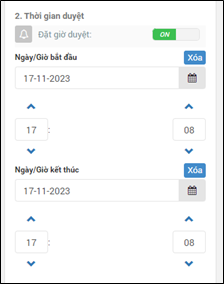
- Chọn ngày giờ bắt đầu/ Kêt thúc:
- Ngày giờ bắt đầu: Thời gian tin bài được duyệt và xuất bản lên hệ thống
- Ngày giờ kết thúc: Thời gian tin bài bị gỡ xuống khỏi website
Mục đích: USER có thể cập nhật nội dung tin bài (USER chỉ cập nhật nội dung tin bài với tin tại chức năng Tin đang biên tập)
Thao tác sử dụng:
Bước 1: USER vào chức năng Tin đang biên tập, hệ thống hiển thị danh sách tin bài cá nhân
Bước 2: Chọn tin cần cập nhật nội dung, hệ thống hiển thị màn hình cập nhật thông tin
Bước 3: USER chọn nút Cập nhật trên góc phải màn hình
Bước 4: USER thực hiện cập nhật nội dung theo nhu cầu
Bước 5: USER có 2 thao tác gồm:
- Lưu: Lưu lại thao tác của USER nhưng chưa hoàn thành việc cập nhật nội dung, hệ thống vẫn giữ màn hình cho phép tiếp tục cập nhật
- Hoàn thành: Lưu lại toàn bộ dữ liệu và hoàn thành việc cập nhật nội dung, hệ thống đóng màn hình cập nhật
III.1.4. Xóa tin bài
Mục đích: USER có thể xóa tin bài (USER chỉ xóa tin bài với tin tại chức năng Tin đang biên tập)
Thao tác sử dụng:
Bước 1: USER vào chức năng Tin đang biên tập, hệ thống hiển thị danh sách tin bài cá nhân
Bước 2: Tích chọn vào tin bài cần xóa, hệ thống hiển thị nút
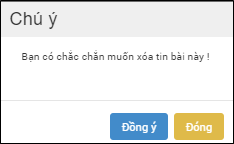
Bước 3: USER chọn nút Xóa, và nhấn nút Đồng ý
IV. Quản lý nội dung
In this Article
I. Mục đích tài liệu 2
Tài liệu mô tả quy trình, hướng dẫn người dùng thao tác sử dụng các chức năng viết tin bài, trình duyệt tin bài của hệ thống Open Banking CMS Portal.
II. Đăng nhập sử dụng hệ thống
II.1. Đăng nhập hệ thống
Mục đích: USER đăng nhập bằng tài khoản đã được cấp để sử dụng các chức năng của hệ thống. Nhằm đảm bảo an toàn, bảo mật thông tin.\
Hướng dẫn sử dụng:
Bước 1: USER mở trình duyệt và truy cập vào đường link Open Banking CMS Portal
Bước 2: Hệ thống hiển thị màn hình đăng nhập tài khoản mật khẩu như sau:
Bước 3: USER thực hiện nhập thông tin tài khoản và mật khẩu đã được cung cấp bởi QTHT
Bước 4: USER nhấn nút Continue để truy cập (trường hợp tài khoản đăng nhập bị lỗi vui lòng liên hệ đến Quản trị viên để được hỗ trợ)
Bước 5: Sau khi đăng nhập thành công, hệ thống hiển thị màn hình và menu chức năng tương ứng vai trò phân quyền
II.2. Đăng xuất hệ thống
- Mục đích: USER đăng xuất tài khoản đã truy cập vào hệ thống khi không còn nhu cầu sử dụng để đảm bảo an toàn bảo mật thông tin.
- Hướng dẫn sử dụng:
Bước 1: Tại màn hình hệ thống, USER nhấn vào nút Tên tài khoản trên góc phải màn hình
Bước 2: USER chọn Đăng xuất, hệ thống đăng xuất tài khoản và trở về màn hình đăng nhập
III. Đăng tin bài
III.1. Quản lý tin bài
III.1.1. Xem danh sách tin bài
Mục đích: Xem danh sách các tin bài theo trạng thái. User có thể xem tin bài đang soạn thảo, tin bài chờ duyệt hoặc tin bài đã xuất bản để theo dõi tình tràng tin bài
Thao tác sử dụng:
Bước 1: Sau khi đăng nhập USER chọn chức năng Truy cập Quản trị tin bài
Bước 2: USER có thể chọn 1 trong các chức năng trên thanh menu sau:
- Tin đang biên tập (Cá nhân): Hiển thị các tin bài đang được soạn thảo lưu trữ tại kho cá nhân và chưa được trình lên cấp lãnh đạo phê duyệt
- Tin hạ xuất bản: Hiển thị toàn bộ danh sách tin bài của USER hạ xuất bản
- Tin đã xuất bản: Hiển thị toàn bộ danh sách tin bài của USER đã xuất bản
- Tin chờ xuất bản: Hiển thị toàn bộ danh sách tin bài của USER chờ xuất bản
III.1.2. Biên tập một tin bài
Mục đích:USER thực hiện biên tập nội dung bài viết trình duyệt lên lãnh đạo, USER có thể biên tập tin bài text, video, hình ảnh…
Thao tác sử dụng:
Bước 1: Tại màn hình hệ thống, USER chọn chức năng Quản lý tin bài/Tin đang biên tập, trên màn hình chức năng chọn nút Biên soạn
Bước 2: Hệ thống hiển thị màn hình cho phép nhập biên soạn nội dung tin bài
Tại phần Ảnh đại diện, người dùng có thể chọn:
- Chọn từ thư viện: Chọn một ảnh đã tải lên Thư viện của hệ thống
- Tải lên từ máy tính: Chọn một ảnh từ máy tính để làm ảnh đại diện đồng thời tải lên Thư viện
Bước 3: Sau khi đã chọn một ảnh làm ảnh đại diện, người dùng có thể Gỡ ảnh hoặc Cắt ảnh theo tỷ lệ mong muốn
- Tiêu đề: USER nhập tiêu đề của tin bài
- Ảnh đại diện: Chọn ảnh đại diển cho tin bài, 2 cách để chọn ảnh đại diện
– Chọn ảnh từ thư viện: ảnh đã được tải lên thư viện hệ thống
– Tải ảnh từ máy tính: tải ảnh từ máy tính lên để làm ảnh đại diện
– Trường hợp không chọn ảnh, tin bài mặc định hiển thị bộ nhận diện của đơn vị làm ảnh đại diện - Nội dung bài viết: Cho phép nhập nội dung text, video, audio cho bài viết
– Thêm nội dung: Hệ thống hiển thị màn hình cho phép USER biên soạn nội dung. Công cụ hỗ trợ USER tùy chỉnh nội dung như kiểu chữ, font chữ, size…
– Lưu ý: Đính kèm ảnh hoặc video bằng cách chọn -> Upload video hoặc ảnh lên thư viện -> Chọn ảnh hoặc video
– Để căn chỉnh vị trí của ảnh, người dùng mở full màn hình trình biên tập tin bài, chọn chuột phải vào ảnh và chọn :- Phần chiều rộng, chiều cao để chỉnh kích thước của ảnh, phần mềm tự căn kích thước còn lại cho giữ nguyên tỷ lệ ảnh
- Phần vị trí để cài đặt vị trí của ảnh (trái, phải, giữa)
- Phần đường viền để thêm viền cho ảnh
- Phần Đệm để thêm khoảng trắng trước (dọc, ngang) ảnh và các thuộc tính khác
- Tệp audio: cho phép tải audio đính kèm vào bài viết
5. Thông tin tác giả, nguồn thông tin: Nhập tên tác giả hoặc nguồn thông tin, thông tin này sẽ hiển thị chân bài viết khi được xuất bản trên báo điện tử
6. Thuộc tính: cho phép bình luận hay không
7. Tệp đính kèm: cho phép đính kèm các tệp tin như word, Excel, PDF
8. Thông tin chuyên mục: cho phép USER chọn chuyên mục muốn xuất bản trên báo điện tử, tại đây có thể chọn nhiều chuyên mục cùng lúc
- Chuyên mục chính: sau khi chọn, tin bài sẽ được lưu trữu tại đây
8. Loại tin bài: Chọn thể loại tin biên soạn
9. Hẹn giờ xuất bản: Cho phép hẹn giờ xuất bản trên báo điện tử
8. Loại tin bài: Chọn thể loại tin biên soạn
9. Hẹn giờ xuất bản: Cho phép hẹn giờ xuất bản trên báo điện tử
- Chọn ngày giờ bắt đầu/ Kêt thúc:
- Ngày giờ bắt đầu: Thời gian tin bài được duyệt và xuất bản lên hệ thống
- Ngày giờ kết thúc: Thời gian tin bài bị gỡ xuống khỏi website
Mục đích: USER có thể cập nhật nội dung tin bài (USER chỉ cập nhật nội dung tin bài với tin tại chức năng Tin đang biên tập)
Thao tác sử dụng:
Bước 1: USER vào chức năng Tin đang biên tập, hệ thống hiển thị danh sách tin bài cá nhân
Bước 2: Chọn tin cần cập nhật nội dung, hệ thống hiển thị màn hình cập nhật thông tin
Bước 3: USER chọn nút Cập nhật trên góc phải màn hình
Bước 4: USER thực hiện cập nhật nội dung theo nhu cầu
Bước 5: USER có 2 thao tác gồm:
- Lưu: Lưu lại thao tác của USER nhưng chưa hoàn thành việc cập nhật nội dung, hệ thống vẫn giữ màn hình cho phép tiếp tục cập nhật
- Hoàn thành: Lưu lại toàn bộ dữ liệu và hoàn thành việc cập nhật nội dung, hệ thống đóng màn hình cập nhật
III.1.4. Xóa tin bài
Mục đích: USER có thể xóa tin bài (USER chỉ xóa tin bài với tin tại chức năng Tin đang biên tập)
Thao tác sử dụng:
Bước 1: USER vào chức năng Tin đang biên tập, hệ thống hiển thị danh sách tin bài cá nhân
Bước 2: Tích chọn vào tin bài cần xóa, hệ thống hiển thị nút
Bước 3: USER chọn nút Xóa, và nhấn nút Đồng ý
IV. Quản lý nội dung
In this Article
I. Mục đích tài liệu 3
Tài liệu mô tả quy trình, hướng dẫn người dùng thao tác sử dụng các chức năng viết tin bài, trình duyệt tin bài của hệ thống Open Banking CMS Portal.
II. Đăng nhập sử dụng hệ thống
II.1. Đăng nhập hệ thống
Mục đích: USER đăng nhập bằng tài khoản đã được cấp để sử dụng các chức năng của hệ thống. Nhằm đảm bảo an toàn, bảo mật thông tin.\
Hướng dẫn sử dụng:
Bước 1: USER mở trình duyệt và truy cập vào đường link Open Banking CMS Portal
Bước 2: Hệ thống hiển thị màn hình đăng nhập tài khoản mật khẩu như sau:
Bước 3: USER thực hiện nhập thông tin tài khoản và mật khẩu đã được cung cấp bởi QTHT
Bước 4: USER nhấn nút Continue để truy cập (trường hợp tài khoản đăng nhập bị lỗi vui lòng liên hệ đến Quản trị viên để được hỗ trợ)
Bước 5: Sau khi đăng nhập thành công, hệ thống hiển thị màn hình và menu chức năng tương ứng vai trò phân quyền
II.2. Đăng xuất hệ thống
- Mục đích: USER đăng xuất tài khoản đã truy cập vào hệ thống khi không còn nhu cầu sử dụng để đảm bảo an toàn bảo mật thông tin.
- Hướng dẫn sử dụng:
Bước 1: Tại màn hình hệ thống, USER nhấn vào nút Tên tài khoản trên góc phải màn hình
Bước 2: USER chọn Đăng xuất, hệ thống đăng xuất tài khoản và trở về màn hình đăng nhập
III. Đăng tin bài
III.1. Quản lý tin bài
III.1.1. Xem danh sách tin bài
Mục đích: Xem danh sách các tin bài theo trạng thái. User có thể xem tin bài đang soạn thảo, tin bài chờ duyệt hoặc tin bài đã xuất bản để theo dõi tình tràng tin bài
Thao tác sử dụng:
Bước 1: Sau khi đăng nhập USER chọn chức năng Truy cập Quản trị tin bài
Bước 2: USER có thể chọn 1 trong các chức năng trên thanh menu sau:
- Tin đang biên tập (Cá nhân): Hiển thị các tin bài đang được soạn thảo lưu trữ tại kho cá nhân và chưa được trình lên cấp lãnh đạo phê duyệt
- Tin hạ xuất bản: Hiển thị toàn bộ danh sách tin bài của USER hạ xuất bản
- Tin đã xuất bản: Hiển thị toàn bộ danh sách tin bài của USER đã xuất bản
- Tin chờ xuất bản: Hiển thị toàn bộ danh sách tin bài của USER chờ xuất bản
III.1.2. Biên tập một tin bài
Mục đích:USER thực hiện biên tập nội dung bài viết trình duyệt lên lãnh đạo, USER có thể biên tập tin bài text, video, hình ảnh…
Thao tác sử dụng:
Bước 1: Tại màn hình hệ thống, USER chọn chức năng Quản lý tin bài/Tin đang biên tập, trên màn hình chức năng chọn nút Biên soạn
Bước 2: Hệ thống hiển thị màn hình cho phép nhập biên soạn nội dung tin bài
Tại phần Ảnh đại diện, người dùng có thể chọn:
- Chọn từ thư viện: Chọn một ảnh đã tải lên Thư viện của hệ thống
- Tải lên từ máy tính: Chọn một ảnh từ máy tính để làm ảnh đại diện đồng thời tải lên Thư viện
Bước 3: Sau khi đã chọn một ảnh làm ảnh đại diện, người dùng có thể Gỡ ảnh hoặc Cắt ảnh theo tỷ lệ mong muốn
- Tiêu đề: USER nhập tiêu đề của tin bài
- Ảnh đại diện: Chọn ảnh đại diển cho tin bài, 2 cách để chọn ảnh đại diện
– Chọn ảnh từ thư viện: ảnh đã được tải lên thư viện hệ thống
– Tải ảnh từ máy tính: tải ảnh từ máy tính lên để làm ảnh đại diện
– Trường hợp không chọn ảnh, tin bài mặc định hiển thị bộ nhận diện của đơn vị làm ảnh đại diện - Nội dung bài viết: Cho phép nhập nội dung text, video, audio cho bài viết
– Thêm nội dung: Hệ thống hiển thị màn hình cho phép USER biên soạn nội dung. Công cụ hỗ trợ USER tùy chỉnh nội dung như kiểu chữ, font chữ, size…
– Lưu ý: Đính kèm ảnh hoặc video bằng cách chọn -> Upload video hoặc ảnh lên thư viện -> Chọn ảnh hoặc video
– Để căn chỉnh vị trí của ảnh, người dùng mở full màn hình trình biên tập tin bài, chọn chuột phải vào ảnh và chọn :- Phần chiều rộng, chiều cao để chỉnh kích thước của ảnh, phần mềm tự căn kích thước còn lại cho giữ nguyên tỷ lệ ảnh
- Phần vị trí để cài đặt vị trí của ảnh (trái, phải, giữa)
- Phần đường viền để thêm viền cho ảnh
- Phần Đệm để thêm khoảng trắng trước (dọc, ngang) ảnh và các thuộc tính khác
- Tệp audio: cho phép tải audio đính kèm vào bài viết
5. Thông tin tác giả, nguồn thông tin: Nhập tên tác giả hoặc nguồn thông tin, thông tin này sẽ hiển thị chân bài viết khi được xuất bản trên báo điện tử
6. Thuộc tính: cho phép bình luận hay không
7. Tệp đính kèm: cho phép đính kèm các tệp tin như word, Excel, PDF
8. Thông tin chuyên mục: cho phép USER chọn chuyên mục muốn xuất bản trên báo điện tử, tại đây có thể chọn nhiều chuyên mục cùng lúc
- Chuyên mục chính: sau khi chọn, tin bài sẽ được lưu trữu tại đây
8. Loại tin bài: Chọn thể loại tin biên soạn
9. Hẹn giờ xuất bản: Cho phép hẹn giờ xuất bản trên báo điện tử
8. Loại tin bài: Chọn thể loại tin biên soạn
9. Hẹn giờ xuất bản: Cho phép hẹn giờ xuất bản trên báo điện tử
- Chọn ngày giờ bắt đầu/ Kêt thúc:
- Ngày giờ bắt đầu: Thời gian tin bài được duyệt và xuất bản lên hệ thống
- Ngày giờ kết thúc: Thời gian tin bài bị gỡ xuống khỏi website
Mục đích: USER có thể cập nhật nội dung tin bài (USER chỉ cập nhật nội dung tin bài với tin tại chức năng Tin đang biên tập)
Thao tác sử dụng:
Bước 1: USER vào chức năng Tin đang biên tập, hệ thống hiển thị danh sách tin bài cá nhân
Bước 2: Chọn tin cần cập nhật nội dung, hệ thống hiển thị màn hình cập nhật thông tin
Bước 3: USER chọn nút Cập nhật trên góc phải màn hình
Bước 4: USER thực hiện cập nhật nội dung theo nhu cầu
Bước 5: USER có 2 thao tác gồm:
- Lưu: Lưu lại thao tác của USER nhưng chưa hoàn thành việc cập nhật nội dung, hệ thống vẫn giữ màn hình cho phép tiếp tục cập nhật
- Hoàn thành: Lưu lại toàn bộ dữ liệu và hoàn thành việc cập nhật nội dung, hệ thống đóng màn hình cập nhật
III.1.4. Xóa tin bài
Mục đích: USER có thể xóa tin bài (USER chỉ xóa tin bài với tin tại chức năng Tin đang biên tập)
Thao tác sử dụng:
Bước 1: USER vào chức năng Tin đang biên tập, hệ thống hiển thị danh sách tin bài cá nhân
Bước 2: Tích chọn vào tin bài cần xóa, hệ thống hiển thị nút
Bước 3: USER chọn nút Xóa, và nhấn nút Đồng ý
IV. Quản lý nội dung
In this Article
I. Mục đích tài liệu 4
Tài liệu mô tả quy trình, hướng dẫn người dùng thao tác sử dụng các chức năng viết tin bài, trình duyệt tin bài của hệ thống Open Banking CMS Portal.
II. Đăng nhập sử dụng hệ thống
II.1. Đăng nhập hệ thống
Mục đích: USER đăng nhập bằng tài khoản đã được cấp để sử dụng các chức năng của hệ thống. Nhằm đảm bảo an toàn, bảo mật thông tin.\
Hướng dẫn sử dụng:
Bước 1: USER mở trình duyệt và truy cập vào đường link Open Banking CMS Portal
Bước 2: Hệ thống hiển thị màn hình đăng nhập tài khoản mật khẩu như sau:
Bước 3: USER thực hiện nhập thông tin tài khoản và mật khẩu đã được cung cấp bởi QTHT
Bước 4: USER nhấn nút Continue để truy cập (trường hợp tài khoản đăng nhập bị lỗi vui lòng liên hệ đến Quản trị viên để được hỗ trợ)
Bước 5: Sau khi đăng nhập thành công, hệ thống hiển thị màn hình và menu chức năng tương ứng vai trò phân quyền
II.2. Đăng xuất hệ thống
- Mục đích: USER đăng xuất tài khoản đã truy cập vào hệ thống khi không còn nhu cầu sử dụng để đảm bảo an toàn bảo mật thông tin.
- Hướng dẫn sử dụng:
Bước 1: Tại màn hình hệ thống, USER nhấn vào nút Tên tài khoản trên góc phải màn hình
Bước 2: USER chọn Đăng xuất, hệ thống đăng xuất tài khoản và trở về màn hình đăng nhập
III. Đăng tin bài
III.1. Quản lý tin bài
III.1.1. Xem danh sách tin bài
Mục đích: Xem danh sách các tin bài theo trạng thái. User có thể xem tin bài đang soạn thảo, tin bài chờ duyệt hoặc tin bài đã xuất bản để theo dõi tình tràng tin bài
Thao tác sử dụng:
Bước 1: Sau khi đăng nhập USER chọn chức năng Truy cập Quản trị tin bài
Bước 2: USER có thể chọn 1 trong các chức năng trên thanh menu sau:
- Tin đang biên tập (Cá nhân): Hiển thị các tin bài đang được soạn thảo lưu trữ tại kho cá nhân và chưa được trình lên cấp lãnh đạo phê duyệt
- Tin hạ xuất bản: Hiển thị toàn bộ danh sách tin bài của USER hạ xuất bản
- Tin đã xuất bản: Hiển thị toàn bộ danh sách tin bài của USER đã xuất bản
- Tin chờ xuất bản: Hiển thị toàn bộ danh sách tin bài của USER chờ xuất bản
III.1.2. Biên tập một tin bài
Mục đích:USER thực hiện biên tập nội dung bài viết trình duyệt lên lãnh đạo, USER có thể biên tập tin bài text, video, hình ảnh…
Thao tác sử dụng:
Bước 1: Tại màn hình hệ thống, USER chọn chức năng Quản lý tin bài/Tin đang biên tập, trên màn hình chức năng chọn nút Biên soạn
Bước 2: Hệ thống hiển thị màn hình cho phép nhập biên soạn nội dung tin bài
Tại phần Ảnh đại diện, người dùng có thể chọn:
- Chọn từ thư viện: Chọn một ảnh đã tải lên Thư viện của hệ thống
- Tải lên từ máy tính: Chọn một ảnh từ máy tính để làm ảnh đại diện đồng thời tải lên Thư viện
Bước 3: Sau khi đã chọn một ảnh làm ảnh đại diện, người dùng có thể Gỡ ảnh hoặc Cắt ảnh theo tỷ lệ mong muốn
- Tiêu đề: USER nhập tiêu đề của tin bài
- Ảnh đại diện: Chọn ảnh đại diển cho tin bài, 2 cách để chọn ảnh đại diện
– Chọn ảnh từ thư viện: ảnh đã được tải lên thư viện hệ thống
– Tải ảnh từ máy tính: tải ảnh từ máy tính lên để làm ảnh đại diện
– Trường hợp không chọn ảnh, tin bài mặc định hiển thị bộ nhận diện của đơn vị làm ảnh đại diện - Nội dung bài viết: Cho phép nhập nội dung text, video, audio cho bài viết
– Thêm nội dung: Hệ thống hiển thị màn hình cho phép USER biên soạn nội dung. Công cụ hỗ trợ USER tùy chỉnh nội dung như kiểu chữ, font chữ, size…
– Lưu ý: Đính kèm ảnh hoặc video bằng cách chọn -> Upload video hoặc ảnh lên thư viện -> Chọn ảnh hoặc video
– Để căn chỉnh vị trí của ảnh, người dùng mở full màn hình trình biên tập tin bài, chọn chuột phải vào ảnh và chọn :- Phần chiều rộng, chiều cao để chỉnh kích thước của ảnh, phần mềm tự căn kích thước còn lại cho giữ nguyên tỷ lệ ảnh
- Phần vị trí để cài đặt vị trí của ảnh (trái, phải, giữa)
- Phần đường viền để thêm viền cho ảnh
- Phần Đệm để thêm khoảng trắng trước (dọc, ngang) ảnh và các thuộc tính khác
- Tệp audio: cho phép tải audio đính kèm vào bài viết
5. Thông tin tác giả, nguồn thông tin: Nhập tên tác giả hoặc nguồn thông tin, thông tin này sẽ hiển thị chân bài viết khi được xuất bản trên báo điện tử
6. Thuộc tính: cho phép bình luận hay không
7. Tệp đính kèm: cho phép đính kèm các tệp tin như word, Excel, PDF
8. Thông tin chuyên mục: cho phép USER chọn chuyên mục muốn xuất bản trên báo điện tử, tại đây có thể chọn nhiều chuyên mục cùng lúc
- Chuyên mục chính: sau khi chọn, tin bài sẽ được lưu trữu tại đây
8. Loại tin bài: Chọn thể loại tin biên soạn
9. Hẹn giờ xuất bản: Cho phép hẹn giờ xuất bản trên báo điện tử
8. Loại tin bài: Chọn thể loại tin biên soạn
9. Hẹn giờ xuất bản: Cho phép hẹn giờ xuất bản trên báo điện tử
- Chọn ngày giờ bắt đầu/ Kêt thúc:
- Ngày giờ bắt đầu: Thời gian tin bài được duyệt và xuất bản lên hệ thống
- Ngày giờ kết thúc: Thời gian tin bài bị gỡ xuống khỏi website
Mục đích: USER có thể cập nhật nội dung tin bài (USER chỉ cập nhật nội dung tin bài với tin tại chức năng Tin đang biên tập)
Thao tác sử dụng:
Bước 1: USER vào chức năng Tin đang biên tập, hệ thống hiển thị danh sách tin bài cá nhân
Bước 2: Chọn tin cần cập nhật nội dung, hệ thống hiển thị màn hình cập nhật thông tin
Bước 3: USER chọn nút Cập nhật trên góc phải màn hình
Bước 4: USER thực hiện cập nhật nội dung theo nhu cầu
Bước 5: USER có 2 thao tác gồm:
- Lưu: Lưu lại thao tác của USER nhưng chưa hoàn thành việc cập nhật nội dung, hệ thống vẫn giữ màn hình cho phép tiếp tục cập nhật
- Hoàn thành: Lưu lại toàn bộ dữ liệu và hoàn thành việc cập nhật nội dung, hệ thống đóng màn hình cập nhật
III.1.4. Xóa tin bài
Mục đích: USER có thể xóa tin bài (USER chỉ xóa tin bài với tin tại chức năng Tin đang biên tập)
Thao tác sử dụng:
Bước 1: USER vào chức năng Tin đang biên tập, hệ thống hiển thị danh sách tin bài cá nhân
Bước 2: Tích chọn vào tin bài cần xóa, hệ thống hiển thị nút
Bước 3: USER chọn nút Xóa, và nhấn nút Đồng ý
IV. Quản lý nội dung
In this Article
I. Mục đích tài liệu 5
Tài liệu mô tả quy trình, hướng dẫn người dùng thao tác sử dụng các chức năng viết tin bài, trình duyệt tin bài của hệ thống Open Banking CMS Portal.
II. Đăng nhập sử dụng hệ thống
II.1. Đăng nhập hệ thống
Mục đích: USER đăng nhập bằng tài khoản đã được cấp để sử dụng các chức năng của hệ thống. Nhằm đảm bảo an toàn, bảo mật thông tin.\
Hướng dẫn sử dụng:
Bước 1: USER mở trình duyệt và truy cập vào đường link Open Banking CMS Portal
Bước 2: Hệ thống hiển thị màn hình đăng nhập tài khoản mật khẩu như sau:
Bước 3: USER thực hiện nhập thông tin tài khoản và mật khẩu đã được cung cấp bởi QTHT
Bước 4: USER nhấn nút Continue để truy cập (trường hợp tài khoản đăng nhập bị lỗi vui lòng liên hệ đến Quản trị viên để được hỗ trợ)
Bước 5: Sau khi đăng nhập thành công, hệ thống hiển thị màn hình và menu chức năng tương ứng vai trò phân quyền
II.2. Đăng xuất hệ thống
- Mục đích: USER đăng xuất tài khoản đã truy cập vào hệ thống khi không còn nhu cầu sử dụng để đảm bảo an toàn bảo mật thông tin.
- Hướng dẫn sử dụng:
Bước 1: Tại màn hình hệ thống, USER nhấn vào nút Tên tài khoản trên góc phải màn hình
Bước 2: USER chọn Đăng xuất, hệ thống đăng xuất tài khoản và trở về màn hình đăng nhập
III. Đăng tin bài
III.1. Quản lý tin bài
III.1.1. Xem danh sách tin bài
Mục đích: Xem danh sách các tin bài theo trạng thái. User có thể xem tin bài đang soạn thảo, tin bài chờ duyệt hoặc tin bài đã xuất bản để theo dõi tình tràng tin bài
Thao tác sử dụng:
Bước 1: Sau khi đăng nhập USER chọn chức năng Truy cập Quản trị tin bài
Bước 2: USER có thể chọn 1 trong các chức năng trên thanh menu sau:
- Tin đang biên tập (Cá nhân): Hiển thị các tin bài đang được soạn thảo lưu trữ tại kho cá nhân và chưa được trình lên cấp lãnh đạo phê duyệt
- Tin hạ xuất bản: Hiển thị toàn bộ danh sách tin bài của USER hạ xuất bản
- Tin đã xuất bản: Hiển thị toàn bộ danh sách tin bài của USER đã xuất bản
- Tin chờ xuất bản: Hiển thị toàn bộ danh sách tin bài của USER chờ xuất bản
III.1.2. Biên tập một tin bài
Mục đích:USER thực hiện biên tập nội dung bài viết trình duyệt lên lãnh đạo, USER có thể biên tập tin bài text, video, hình ảnh…
Thao tác sử dụng:
Bước 1: Tại màn hình hệ thống, USER chọn chức năng Quản lý tin bài/Tin đang biên tập, trên màn hình chức năng chọn nút Biên soạn
Bước 2: Hệ thống hiển thị màn hình cho phép nhập biên soạn nội dung tin bài
Tại phần Ảnh đại diện, người dùng có thể chọn:
- Chọn từ thư viện: Chọn một ảnh đã tải lên Thư viện của hệ thống
- Tải lên từ máy tính: Chọn một ảnh từ máy tính để làm ảnh đại diện đồng thời tải lên Thư viện
Bước 3: Sau khi đã chọn một ảnh làm ảnh đại diện, người dùng có thể Gỡ ảnh hoặc Cắt ảnh theo tỷ lệ mong muốn
- Tiêu đề: USER nhập tiêu đề của tin bài
- Ảnh đại diện: Chọn ảnh đại diển cho tin bài, 2 cách để chọn ảnh đại diện
– Chọn ảnh từ thư viện: ảnh đã được tải lên thư viện hệ thống
– Tải ảnh từ máy tính: tải ảnh từ máy tính lên để làm ảnh đại diện
– Trường hợp không chọn ảnh, tin bài mặc định hiển thị bộ nhận diện của đơn vị làm ảnh đại diện - Nội dung bài viết: Cho phép nhập nội dung text, video, audio cho bài viết
– Thêm nội dung: Hệ thống hiển thị màn hình cho phép USER biên soạn nội dung. Công cụ hỗ trợ USER tùy chỉnh nội dung như kiểu chữ, font chữ, size…
– Lưu ý: Đính kèm ảnh hoặc video bằng cách chọn -> Upload video hoặc ảnh lên thư viện -> Chọn ảnh hoặc video
– Để căn chỉnh vị trí của ảnh, người dùng mở full màn hình trình biên tập tin bài, chọn chuột phải vào ảnh và chọn :- Phần chiều rộng, chiều cao để chỉnh kích thước của ảnh, phần mềm tự căn kích thước còn lại cho giữ nguyên tỷ lệ ảnh
- Phần vị trí để cài đặt vị trí của ảnh (trái, phải, giữa)
- Phần đường viền để thêm viền cho ảnh
- Phần Đệm để thêm khoảng trắng trước (dọc, ngang) ảnh và các thuộc tính khác
- Tệp audio: cho phép tải audio đính kèm vào bài viết
5. Thông tin tác giả, nguồn thông tin: Nhập tên tác giả hoặc nguồn thông tin, thông tin này sẽ hiển thị chân bài viết khi được xuất bản trên báo điện tử
6. Thuộc tính: cho phép bình luận hay không
7. Tệp đính kèm: cho phép đính kèm các tệp tin như word, Excel, PDF
8. Thông tin chuyên mục: cho phép USER chọn chuyên mục muốn xuất bản trên báo điện tử, tại đây có thể chọn nhiều chuyên mục cùng lúc
- Chuyên mục chính: sau khi chọn, tin bài sẽ được lưu trữu tại đây
8. Loại tin bài: Chọn thể loại tin biên soạn
9. Hẹn giờ xuất bản: Cho phép hẹn giờ xuất bản trên báo điện tử
8. Loại tin bài: Chọn thể loại tin biên soạn
9. Hẹn giờ xuất bản: Cho phép hẹn giờ xuất bản trên báo điện tử
- Chọn ngày giờ bắt đầu/ Kêt thúc:
- Ngày giờ bắt đầu: Thời gian tin bài được duyệt và xuất bản lên hệ thống
- Ngày giờ kết thúc: Thời gian tin bài bị gỡ xuống khỏi website
Mục đích: USER có thể cập nhật nội dung tin bài (USER chỉ cập nhật nội dung tin bài với tin tại chức năng Tin đang biên tập)
Thao tác sử dụng:
Bước 1: USER vào chức năng Tin đang biên tập, hệ thống hiển thị danh sách tin bài cá nhân
Bước 2: Chọn tin cần cập nhật nội dung, hệ thống hiển thị màn hình cập nhật thông tin
Bước 3: USER chọn nút Cập nhật trên góc phải màn hình
Bước 4: USER thực hiện cập nhật nội dung theo nhu cầu
Bước 5: USER có 2 thao tác gồm:
- Lưu: Lưu lại thao tác của USER nhưng chưa hoàn thành việc cập nhật nội dung, hệ thống vẫn giữ màn hình cho phép tiếp tục cập nhật
- Hoàn thành: Lưu lại toàn bộ dữ liệu và hoàn thành việc cập nhật nội dung, hệ thống đóng màn hình cập nhật
III.1.4. Xóa tin bài
Mục đích: USER có thể xóa tin bài (USER chỉ xóa tin bài với tin tại chức năng Tin đang biên tập)
Thao tác sử dụng:
Bước 1: USER vào chức năng Tin đang biên tập, hệ thống hiển thị danh sách tin bài cá nhân
Bước 2: Tích chọn vào tin bài cần xóa, hệ thống hiển thị nút
Bước 3: USER chọn nút Xóa, và nhấn nút Đồng ý
IV. Quản lý nội dung
In this Article
Not finding documentation you need?